
【建模技巧】nax的轴约束工具有素模作用?如何使用?
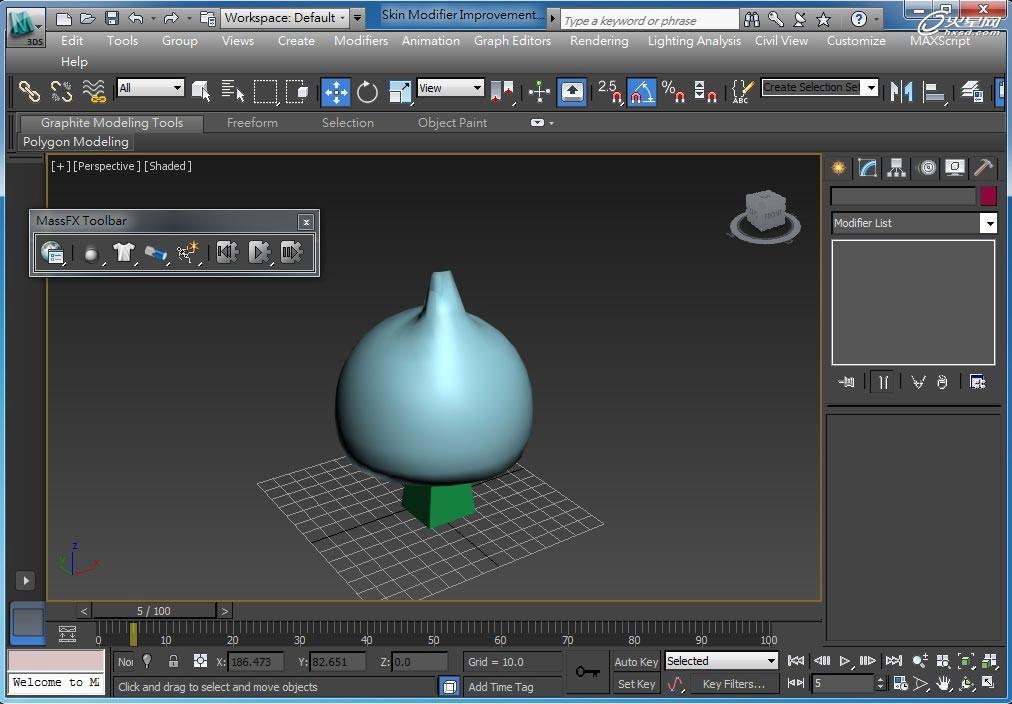
首先:右键单击主工具栏上的空白区域并从弹出菜单中选择“轴约束”,
“限制到...”按钮(也称作“轴约束”按钮)位于“轴约束”工具栏上。
.“轴约束”工具栏 >  (限制到 X)、
 (限制到 Y)、
 (限制到 Z)或

 (限制到平面)
.键盘 >
.F5 限制到 X
.F6 限制到 Y
.F7 限制到 Z
.F8 循环切换三个平面限制
默认情况下,不显示此工具栏。通过右键单击主工具栏上的空白区域并从弹出菜单中选择“轴约束”,可以打开此工具栏。使用这些按钮,可以指定用于围绕或沿着其进行变换的一个或两个轴。借助这些按钮,可以随心所欲地变换对象的方向。
显示“轴约束”工具栏时,其控件将以交互方式进行更新,以与当前所使用的变换 Gizmo?的部分相对应。
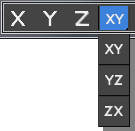
“轴约束”按钮
一次只能激活一个轴约束。启用某按钮时,变换将被约束到指定轴(或平面)。例如,如果启用“限制到 X 轴”按钮,则只能围绕当前变换坐标系的 X 轴旋转对象。
所限制到的一个或多个轴在视口中的三轴架图标中以红色高亮显示,或在变换 Gizmo 中以黄色高亮显示。
 “首选项”“常规”选项卡?“参考坐标系”组?“恒定”。
轴约束按对象和子对象层级单独存储。如果在子对象模式下以一种方式设置这三个控件,同时以对象选择层级使用另一种方式设置这三个控件,则当返回子对象模式时,它们会还原至先前设置的方式。例如,如果在对象层级使用 XY 约束,然后切换至子对象层级并使用 Z 约束,则当返回对象层级时,会还原至 XY 约束。
“限制到平面”弹出按钮

使用“轴约束”工具栏中的“限制到 XY 平面”弹出按钮,可以限制所有到 XY 轴(默认情况下与“顶”视图平行)的变换(移动、旋转和缩放)。
也可通过使用“移动变换 Gizmo”来选择平面约束。拖动靠近 Gizmo 中心的其中一个平面指示器,而不是拖动其中一个轴指示器。
沿正面面对视图的平面移动对象时,对象沿视图中显示的一个可用轴移动。
转载声明:本文来源于网络,不作任何商业用途
 0
0全部评论


暂无留言,赶紧抢占沙发
热门资讯
C4D干货:OC中渐变颜色如何实现?

各种游戏角色模型布线参考!不码血亏!!!...
教你如何在ZBrush中绘制遮罩!
3D人物建模贴图和布线技巧!

3D贴图绘制软件有哪些?

新手必看:C4D建模常见问题一览

C4D如何导出PNG格式透明图片?
3D建模和3D渲染有什么硬件要求?

免费的15款建模软件,不来看一看吗?