

c4d教程:粒子发射器的散射效果!
2021-05-06
13972
0
c4d教程:粒子发射器的散射效果!这次的教程还是粒子发射器,这次就让大家当做是练习,熟悉功能,软件就是要多用多做,才会出效果,虽然我们还不会很高深的渲染和材质,但是万丈高楼平地起打好基础也是非常重要的,下面我们一起了解吧!
教程
1、首先打开我们的C4D
2、
- 文件-新建
- 长按模拟-粒子,新建一个发射器
- 按shift键旋转90度,向上
- 点击发射器图层,在发射器里,将水平尺寸改为100,垂直尺寸改为50,水平角度改为350,垂直角度改为175
- 视角移动到发射器的正上方
3、
- 点击发射器,在粒子里将编辑器生成比率和渲染器生成比率都改为40
- 长按运动图形,新建一个追踪对象
- 长按画笔,新建一个圆环
- 长按细分曲面,新建一个扫描
- 将圆环和追踪对象都放到扫描下方,追踪对象放到圆环下方
- 点击圆环,将半径改为1.1
4、
- 点击发射器,在模拟-粒子,新建一个湍流
- 点击湍流,强度改为50,缩放改为10
- 时间线选择72帧,视角移动到右上方
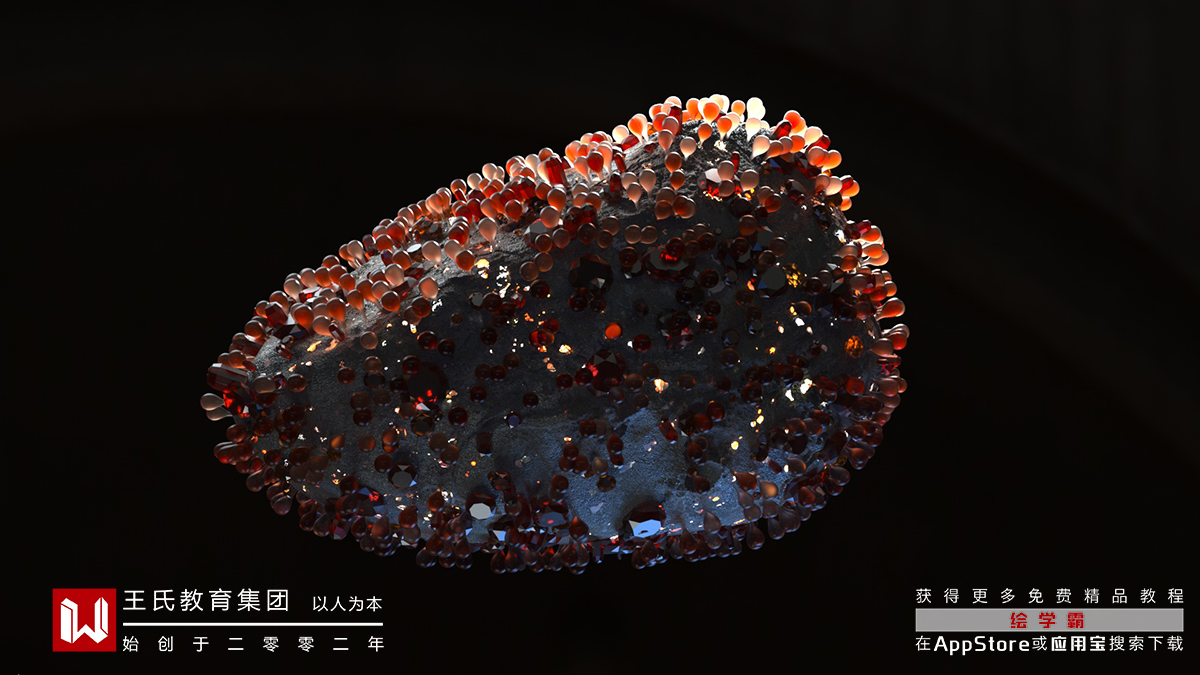
5、
- 长按立方体,新建一个球体
- 将球体半径改为3,移动到发射器下方
- 点击发射器,在粒子里,勾选显示对象
6、
- 长按地面,新建一个背景
- 右键C4D里,添加一个合成标签,勾选合成背景
- 新建一个材质球,命名为背景
- 颜色里,纹理改为渐变;点击渐变,类型改为二维-V,渐变左边颜色H改为357,S改为87,V改为38。右边颜色H改为0,S改为92,V改为21
7、
- 新建一个材质球,命名为球体
- 颜色模式改为HSV,H改为346,S改为16,V改为88;勾选发光,颜色H改为0,S改为10,V改为100,亮度改为70
- 新建一个材质球,命名为扫描
- 颜色模式改为HSV,H改为346,S改为88,V改为92;发射里,添加GGX,粗糙度改为16,层菲涅耳里,菲涅耳改为绝缘体
- 点击渲染设置,渲染器改为物理;点击物理,采样器改为递增
c4d教程:粒子发射器的散射效果!今天这个教程内容是非常简单的,没有什么复杂的操作,很多功能都是昨天学习过的,只不过今天就相当于重新来温习一遍,希望大家都自己做一遍,然后根据自己的想法来改变就行,相信通过小编的介绍,大家有了简单的了解,对3d建模感兴趣的小伙伴们,在此,给大家推荐绘学霸的线下课程:3D模型大师班!大家可以前往绘学霸校区实地考察、免费试听课程!
 0
0
免责声明:本文内部分内容来自网络,所涉绘画作品及文字版权与著作权归原作者,若有侵权或异议请联系我们处理。
收藏
全部评论

您还没登录
登录 / 注册

暂无留言,赶紧抢占沙发
热门资讯
blender 雕刻技巧及教程!
44723人 阅读
2021-06-21
学员采访丨时隔半年,模型班优秀学员再出佳作!...
36217人 阅读
2017-09-26
那些3A游戏里面的模型是低模还是高模?
29325人 阅读
2021-04-23
王氏教育学员游戏设计作品
29247人 阅读
2018-04-08
超简单的C4D手部建模教程!
29049人 阅读
2021-09-10
游戏《黎明杀机》中的鬼武士制作教程参考
26683人 阅读
2021-04-16
3D建模有什么作用?使用哪些软件?
26272人 阅读
2021-06-11
教你怎么用ZBrush雕刻眼球?
24699人 阅读
2021-09-09
3D人物建模贴图和布线技巧!
24120人 阅读
2021-07-08

这款游戏一上线,能忍住不玩算我输!
22330人 阅读
2019-02-01