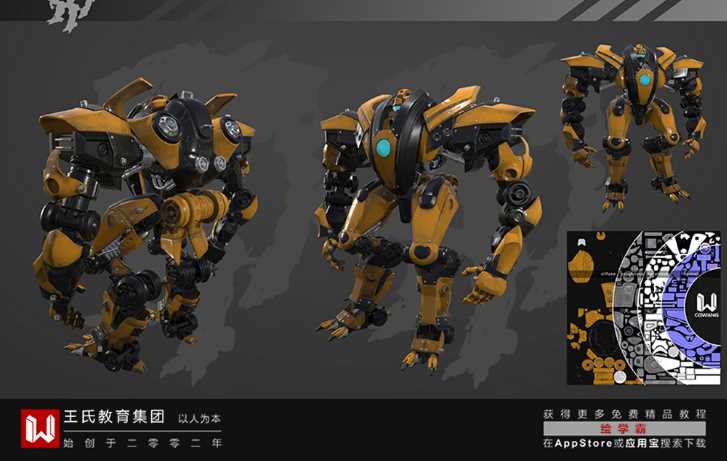

maya渲染基础教程,你学会了吗?
渲染是整个模型建模中必不可少的过程,相信也有一些小萌新还不知道渲染的大致流程,那今天小编就来说说渲染的大致流程。

第一步:在软件里打开你需要渲染的模型

第二步:我们创建一个反光板,在多边形平面历史里面调一下细分宽度和高度细分数,再把他拉的长一点宽一点。

第三步:为了方便渲染时的操作,我们打开双视图模式,一边视窗用来对模型进行操作,另一边用来渲染。

第四步:点击渲染,到里面找到摄像机,创建之后,进入摄像机视图调整摄像机位置。

第五步:创建完摄像机之后我们还需要创建灯光进行打光处理,创建一个区域光。就像女孩子拍照,想要好看,灯光一定要到位。

第六步:调整灯光强度,点击ipr实时渲染进行测试,调整到一个认为满意的效果为止。

第七步:调整好之后,你会发现有很多噪点,那么为了减少渲染带来的噪点,把灯光的采样加高,比如这里我们调整到4。

第八步:在调整好参数之后,我们再从渲染设置里面去调整渲染大小。把相机参数加高。


第九步:点击渲染工具就可以自动渲染了。

等待渲染结束后我们就可以看到渲染后的成品图了。

Maya如何将每帧都渲染成图片
1.polygen菜单栏,window->outliner,选中所有要渲染的物体
2.window->Rendering Editors->Hypershader
mental ray 里面的materials 选择一个材质,这里选择mi_car_paint_phen_x
3.然后右键,assign material to selection
4.转到rendering 菜单栏
render->render using->mental ray
5.window->render editors->render settings
6.edit->切换一个目录,这里New一个就完了
7.然后其他的设置照着办
这里面还可以创建光照和天空,这里我就不设置了
8.设置完后我们就渲染成图片
点击render->batch render
然后就等着我们的渲染结果出来吧
转载声明:本文来源于网络,不作任何商业用途。
 0
0全部评论


暂无留言,赶紧抢占沙发
热门资讯
C4D oc渲染器的基本设置和渲染技巧!
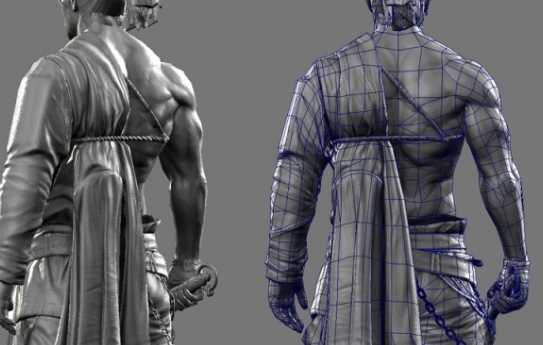
教你几种Maya人体建模建模方法!
C4D展UV和UV贴图的编辑与使用教程分享!
Blender是什么软件?
建模渲染是指什么?
教你怎么用ZBrush雕刻眼球?
成长贴丨做出这么牛逼的特效,我也有点崇拜自己了!...
游戏cg动画制作是什么意思?

C4D是怎么样导入到PS和AE的?