
ZBrush画布介绍及操作技巧!_ZBrush教程
本文详细讲解ZBrush中的zbrush的界面和我们平常所熟悉的三维软件有很大的不同,它的画布是有深度的,所有的菜单、按钮、托盘都围绕在画布的周围,zbrush的控制按钮被设计为你需要它们时它们才会被激活。

在ZBrush里面画布也被叫做是一个文档,工作文档类似一个3D场景。它包含了灯光、材质和几何体。只是在ZBrush中的文档中几何体是2.5D的,这允许你工作的场景中有更加复杂的对象。
不过,它要求你在开始工作时必须先建立一个视角,需要注意的是,ZBrush的文档中不包括3D模型,保存文档时将不会保存3D的模型,3D模型必须按下Tool>Save As分开保存。
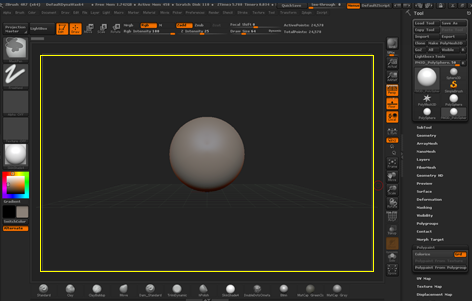
灯光在ZBrush中能够用来设置场景的气氛,它们在你的画布上投下阴影照亮材质。
材质在ZBrush的画布中建立对象的基本外观,在这里可以创建一些金属和塑料的材质。
Pixols是ZBrush的2.5D画布的核心。它包含材质、颜色和深度信息,还包括ZBrush实时2.5D引擎渲染的图像。

在视图操作区右侧是快捷操作工具按钮,主要针对视图和画布的操控,对于这些按钮的学习可以按照组别进行。
画布控制按钮
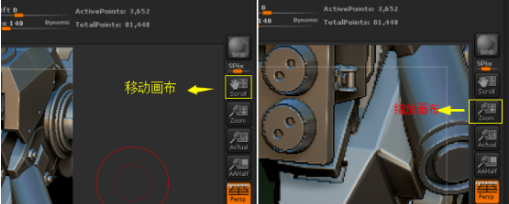
在ZBrush中,可以使用Scroll按钮对画布进行平移,使用Zoom按钮对画布进行缩放,具体的操作方法是在相应的按钮上按住鼠标左键,然后拖动鼠标。
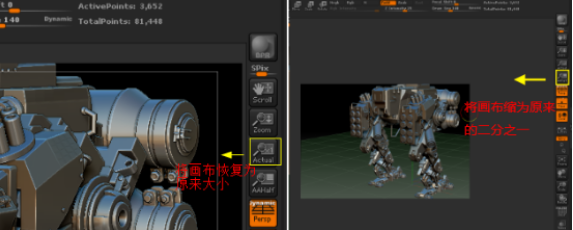
当我们想恢复画布原有大小的时候,用鼠标左键单击Actual按钮即可,而单击AAHalf按钮则可以将画布缩小为原来的二分之一,如下图所示。
在此操作之前,请定义界面视窗的转换点击界面右上方的“Load Next User Interface Layout”按钮你就可以在ZBrush默认的界面中选择,选择右侧画布控制栏最多按钮显示的界面,即ZBrush的默认界面。
视图操控按钮
在编辑模式下,通过使用Move、Scale和Rotate按钮,可以完成对视图的平移、缩放和旋转。注意,这几个按钮的名称虽然与物体编辑按钮的名称一样,但是功能完全不同。视图操控按钮的使用方法和画布操控按钮一致。
其快捷操作方:
移动:按住Alt键,在画布空白处点击并拖动鼠标左键。
缩放:按住Alt键,在画布空白处点鼠标左键,松开Alt键,拖动鼠标左键。
旋转:在画布的空白处(或安全区域)拖动鼠标左键。
转载声明:本文来源于网络,不作任何商业用途。
 0
0全部评论


暂无留言,赶紧抢占沙发
热门资讯

3dmax哪些网站可以免费下载?

3DMAX如何设置路径跟随?
【软件基础】rhino怎么导出线稿?
前方高能,怪兽出没!一组精美的建模参考~...

maya软件怎样贴法线贴图?
3dmax为什么没有mac版的原因是什么?
3Dmax坐标轴不和随模型一起移动是什么原因?...
Maya界面和基本操作
3Dmax怎样设置Vary皮材质?